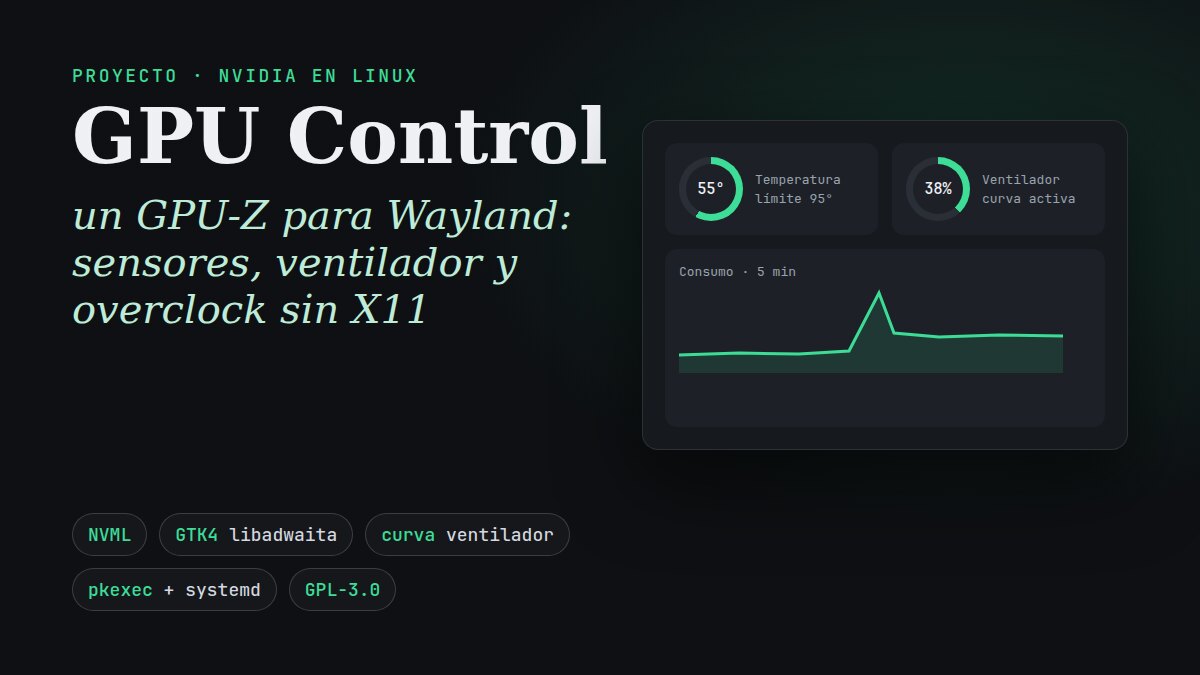
En Windows, para ver qué hace una tarjeta NVIDIA uno abre GPU-Z, y para ajustarla, MSI Afterburner. En Linux, la herramienta oficial es nvidia-settings, que depende de X11: en un escritorio Wayland como el mío (sway) se queda corta o directamente no sirve para el overclock ni para los ventiladores. Así nació GPU Control: un monitor y panel de control para tarjetas NVIDIA, nativo de Wayland, con una interfaz moderna en GTK4 y libadwaita.
No usa X11, ni XWayland, ni nvidia-settings: todo pasa por NVML, la biblioteca de gestión que trae el propio driver de NVIDIA. Está probado con una RTX 3080 Ti.
Todo lo que la tarjeta cuenta de sí misma
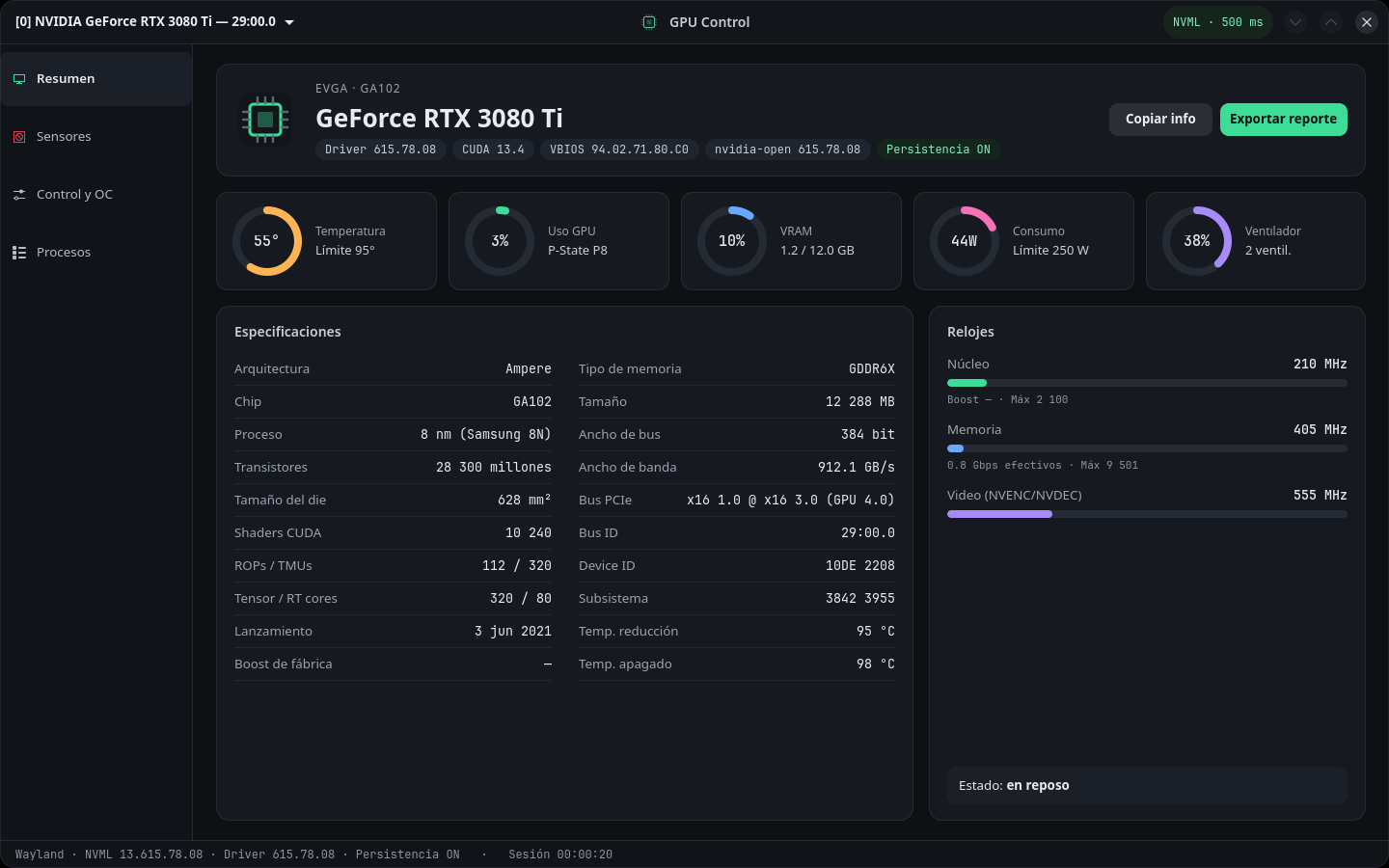
La pestaña Resumen es el GPU-Z de toda la vida: chip, arquitectura, proceso de fabricación, transistores, tamaño del die, shaders, ROPs/TMUs, núcleos Tensor y RT, memoria, bus y ancho de banda, enlace PCIe actual frente al máximo, VBIOS, driver y CUDA. Y algo muy útil: qué está limitando el rendimiento en cada momento (potencia, temperatura…).
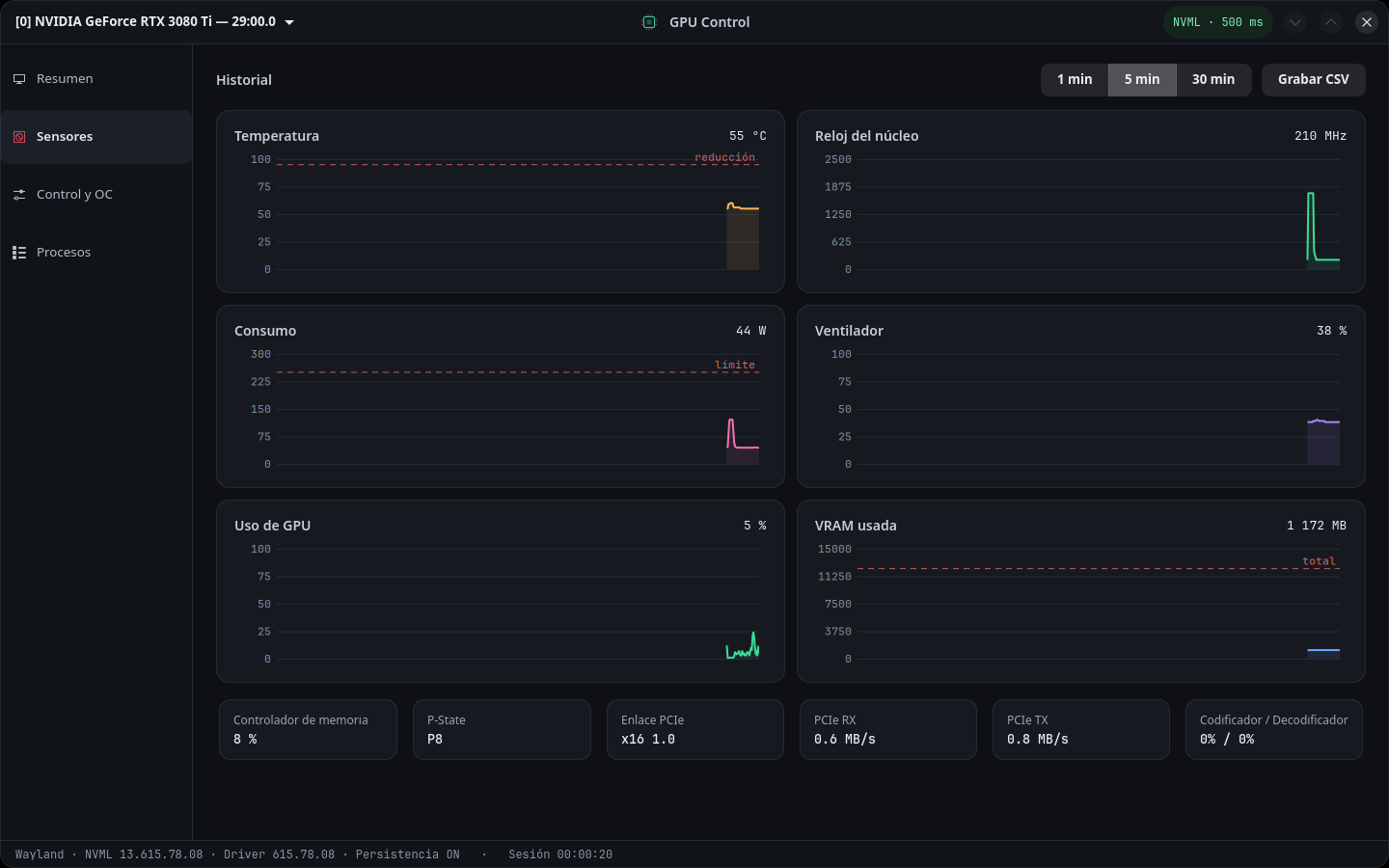
En Sensores hay gráficas de temperatura, reloj, consumo, ventilador, uso y VRAM con historial de 1, 5 y 30 minutos, además del tráfico PCIe y el uso de los codificadores NVENC/NVDEC. Un botón graba todo a CSV para analizarlo después. La pestaña Procesos muestra qué programas usan la GPU y cuánta VRAM ocupa cada uno.
Control y overclock, con una curva que se arrastra
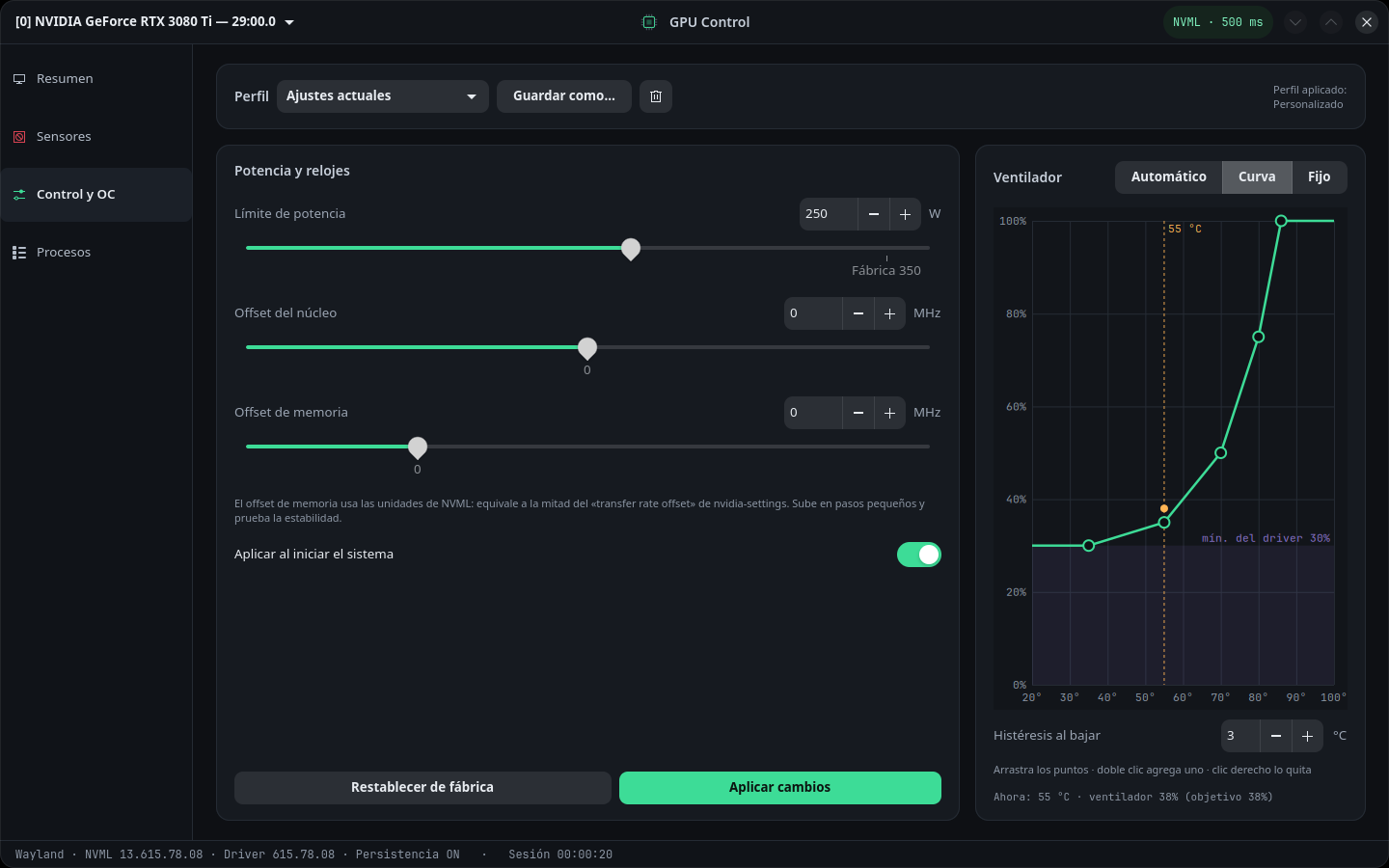
En Control y OC se ajusta el límite de potencia, el offset del núcleo y el de la memoria. El ventilador puede ir en automático, a velocidad fija o con una curva editable: se arrastran los puntos, doble clic añade uno, clic derecho lo quita, y una histéresis evita que suba y baje sin parar alrededor de una temperatura. Los ajustes se guardan como perfiles y, si se quiere, se aplican al arrancar el sistema.
Dos detalles que conviene saber, porque confunden a cualquiera que venga de nvidia-settings:
- El offset de memoria de NVML es la mitad del «transfer rate offset» de
nvidia-settings: +500 aquí equivale a unos +1000 allá. - Con curva o velocidad fija, el ventilador no baja del mínimo que reporta el driver (en muchas 3080 Ti, un 30 %), así que se pierde el modo 0 RPM. Para recuperarlo, basta con volver a Automático.
Seguridad: lo mínimo como root, y validando todo
Cambiar la potencia o los ventiladores exige privilegios de administrador, pero una interfaz gráfica corriendo como root es mala idea. Por eso el programa está partido en tres piezas:
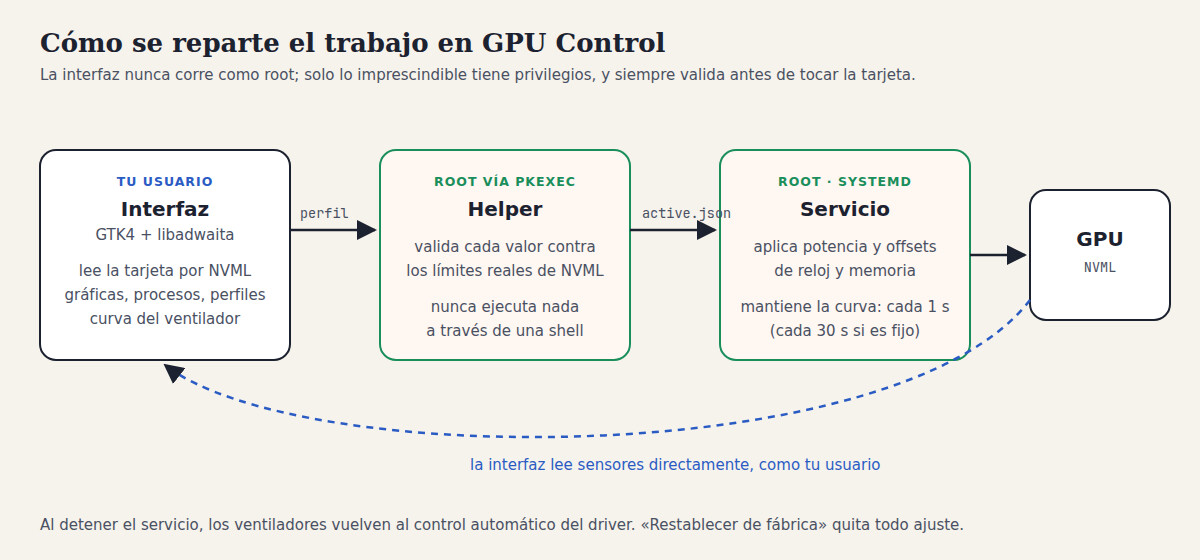
- La interfaz corre como tu usuario y solo lee la tarjeta.
- Un helper se ejecuta como root a través de
pkexec(te pide la contraseña), comprueba el perfil contra los límites reales que informa NVML y lo guarda. - Un servicio de systemd aplica la potencia y los offsets y mantiene la curva del ventilador. Al detenerlo, los ventiladores vuelven al control automático del driver, y el botón «Restablecer de fábrica» deshace cualquier ajuste.
La revisión antes de publicarlo
Antes de subirlo a GitHub le hice, junto a Claude Code, una revisión de buenas prácticas, con especial cuidado en la parte que corre como root. Lo que salió:
- Validación más estricta: el límite de potencia ya no acepta valores como
NaN, infinito otruecuando NVML no informa del rango. - Menos despertares: con el ventilador fijo, el servicio revisa cada 30 s en vez de cada segundo.
- Servicio más aislado: el nivel de exposición que calcula
systemd-analyze securitybajó de 7,6 a 5,6. - Procesos: la lista ya no falla cuando hay más de 64 programas usando la GPU.
- CSV: si no se puede crear el archivo, avisa en lugar de cerrarse con un error.
- Pruebas: no tenía ninguna; ahora tiene 15 (validación de perfiles, curva del ventilador y un backend simulado), más normas de estilo con
ruff.
Instalarlo
Está en github.com/1985a/gpu-control, con licencia GPL-3.0. En Arch Linux:
git clone https://github.com/1985a/gpu-control.git
cd gpu-control
makepkg -si

# ¿Qué pasó al aplicar un perfil?
journalctl -u gpu-control
En sway hace falta un agente de polkit para que aparezca la ventana de contraseña:
exec /usr/lib/polkit-gnome/polkit-gnome-authentication-agent-1¿Quieres verlo sin tocar tu tarjeta? make mock abre la interfaz con una RTX 3080 Ti simulada.
Cambiar potencia, relojes y ventiladores es bajo tu responsabilidad: sube en pasos pequeños y prueba la estabilidad. GPU Control es un proyecto independiente, sin relación con NVIDIA ni con los autores de GPU-Z.
Deja una respuesta
Lo siento, debes estar conectado para publicar un comentario.